

Capture Fox — расширение для Firefox, созданное для записи действий пользователя в браузере и на экране компьютера. По формату работы это не отдельный видеоредактор и не полноценная студия записи, а компактный Firefox add-on: пользователь запускает запись из интерфейса браузера, выбирает область захвата, при необходимости включает микрофон и получает видеофайл. Расширение сохраняет записанные экранные видео в формате AVI, работает с голосовым сопровождением и ориентировано на короткие демонстрации, учебные ролики и фиксацию действий на сайте.
Главная идея Capture Fox — записать браузерный сценарий без запуска отдельной настольной программы. Это удобно для демонстрации последовательности действий: открыть страницу, показать форму, нажать несколько элементов интерфейса, прокомментировать происходящее голосом и сохранить готовый ролик. Поэтому Capture Fox логичнее рассматривать как инструмент для простого скринкаста в Firefox, а не как универсальную программу для монтажа обучающих курсов.
Расширение подходит для задач, где важна сама последовательность действий, а не сложная постобработка. Пользователь записывает работу сайта, показывает ошибку в веб-интерфейсе, готовит короткую инструкцию для коллеги или объясняет, где находится нужная функция на странице. В таких сценариях Capture Fox заменяет связку из отдельного рекордера, аудиозахвата и ручной настройки области записи.
При этом Capture Fox остаётся продуктом своей эпохи. Интерфейс построен вокруг нескольких переключателей и кнопок, а результат сохраняется в AVI. Внутри нет таймлайна, нарезки клипов, титров, шумоподавления, цветокоррекции, шаблонов заставок и публикации в облако. Для старых браузерных скринкастов такой минимализм был преимуществом: пользователь быстро запускал запись и не разбирался в сложном видеоредакторе.
Краткая карточка программы
| Параметр | Значение |
|---|---|
| Название | Capture Fox |
| Тип | расширение Firefox, XPI-файл |
| Разработчик | Zafer Gürel |
| Основная задача | запись действий в Firefox и на экране |
| Захват видео | окно Firefox или весь экран |
| Запись звука | голос с микрофона |
| Формат результата | AVI |
| Язык интерфейса | English |
| Лицензия | Free / Freeware |
| Известные версии | 0.3.5.081007b, 0.7.0, 0.10 |
| Размер версии 0.10 в каталоге Dr. Windows | 904 KB |
| Размер версии 0.3.5.081007b в каталоге Uptodown | 84.3 KB |
| Совместимость, указанная для версии 0.10 | Firefox 6.0–6.*, Windows XP / Vista / 7 |
| Основной сценарий | короткие видеоинструкции и запись браузерных действий |
Версия 0.10 фигурирует в каталогах как бесплатное англоязычное расширение Zafer Gürel для Windows; Dr. Windows указывает размер 904 KB, совместимость с Firefox 6.0–6.*, Windows XP, Windows Vista и Windows 7, а также дату добавления 5 апреля 2009 года и обновление 30 января 2012 года. Uptodown хранит карточку версии 0.3.5.081007b от 24 октября 2008 года с типом файла XPI, размером 84.3 KB, английским языком и разработчиком Zafer Gürel.
Capture Fox записывает видео и звук, а в интерфейсе даёт пользователю выбор между захватом всего экрана и окна Firefox. Качество выбирается переключателями Low, Moderate и High, голос включается флажком Record your voice?, запуск выполняется кнопкой Start Capturing!. Эти элементы хорошо показывают характер расширения: пользователь работает не с профессиональными профилями кодирования, а с несколькими понятными настройками перед записью.
Для кого предназначен Capture Fox
Capture Fox рассчитан на пользователя Firefox, которому нужен быстрый способ записать действия в браузере. В первую очередь это авторы простых видеоинструкций: показать регистрацию на сайте, объяснить порядок заполнения формы, продемонстрировать настройку профиля, записать прохождение веб-мастера или визуально передать последовательность кликов. Вместо отдельного рекордера пользователь открывает нужную страницу, запускает Capture Fox и фиксирует происходящее прямо из браузерной среды.
Второй сценарий — учебные ролики. Преподавателю, наставнику или специалисту поддержки достаточно записать короткий фрагмент: где находится пункт меню, как перейти к нужной странице, как повторить действие. Голосовой комментарий добавляется через микрофон, поэтому запись экрана с голосом превращается в простую инструкцию без отдельной аудиодорожки и последующего монтажа.
Третий сценарий — фиксация ошибок в веб-интерфейсе. Текстовое описание бага часто неполно: разработчику приходится уточнять, какая кнопка нажималась, в каком порядке открывались страницы и в какой момент возникала ошибка. Capture Fox записывает последовательность действий в Firefox, поэтому вместо длинного описания пользователь передаёт AVI-файл с воспроизведением проблемы.
Четвёртый сценарий — демонстрация работы сайта или веб-приложения. Расширение подходит для короткого показа интерфейса: открыть главную страницу, перейти в личный кабинет, показать фильтр, форму, таблицу, панель настроек. Для таких задач не всегда нужен тяжёлый видеоредактор: достаточно записать окно Firefox и сохранить результат.
Capture Fox не рассчитан на пользователей, которым нужен монтаж, брендированные заставки, субтитры, многодорожечный звук, запись веб-камеры и экспорт в современные публикационные форматы. Для таких задач уместнее настольные рекордеры и редакторы: OBS Studio, Icecream Screen Recorder, FlashBack Express, FastStone Capture или коммерческие комплексы для обучающего видео.
Интерфейс Capture Fox
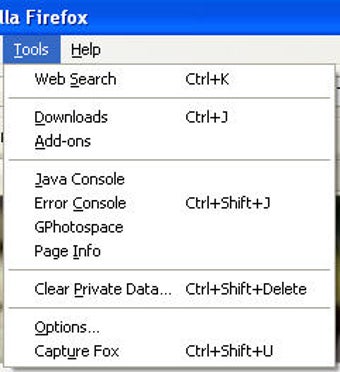
Интерфейс Capture Fox построен вокруг браузера Firefox. В старом меню Firefox расширение добавляет пункт Capture Fox в раздел Tools. Рядом с ним указан ярлык Ctrl+Shift+U, поэтому запись запускается не только через меню, но и с клавиатуры. Такой подход соответствует назначению расширения: пользователь остаётся на странице, с которой работает, и быстро вызывает окно настроек записи.
Меню показывает, что Capture Fox встроен именно в Firefox, а не работает как самостоятельное окно поверх системы. Это влияет на весь рабочий процесс: сначала открывается сайт, затем вызывается расширение, после этого выбираются параметры записи. Пользователь не переключается между несколькими программами и не настраивает отдельный список источников, как в больших студиях захвата.
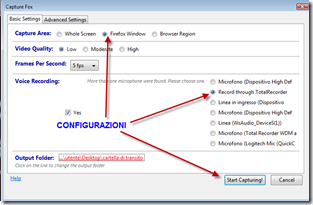
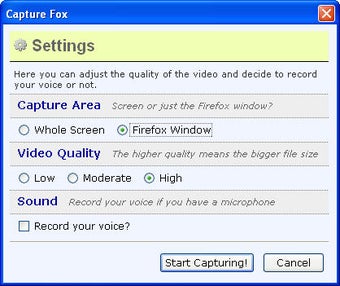
После запуска открывается окно Settings. В нём нет лишних панелей и вкладок: все параметры помещены в одном небольшом диалоге. Раздел Capture Area отвечает за область записи, Video Quality — за качество, Sound — за микрофон. Внизу находятся кнопки Start Capturing! и Cancel. Такая компоновка делает Capture Fox понятным даже для пользователя, который никогда не работал с программами записи экрана.
В процессе записи на панели браузера отображается таймер. Скриншот Softonic показывает небольшой индикатор времени 00:10 и элементы управления записью. Это важная деталь интерфейса: пользователь видит, что захват идёт, и контролирует длительность ролика прямо в браузере.
Интерфейс выглядит простым и старомодным, но эта простота соответствует задачам расширения. Capture Fox не заставляет выбирать кодек, контейнер, битрейт, частоту кадров, аудиоканал и профиль экспорта. Пользователь принимает несколько решений: что записывать, с каким качеством и нужен ли голос.
Основные элементы окна Settings
Окно Settings — главный экран управления Capture Fox. В нём собраны параметры, которые определяют будущий ролик: область захвата, качество видео и наличие голосовой дорожки. Каждый элемент подписан по-английски, русской локализации в проверенных карточках программы не указано.
В разделе Capture Area пользователь выбирает, что попадёт в видео. Переключатель Whole Screen записывает весь экран. Это полезно, когда нужно показать не только страницу Firefox, но и действия за пределами браузера: переключение окон, открытие файла, работу с панелью задач Windows. Переключатель Firefox Window ограничивает запись окном Firefox. Такой режим лучше подходит для чистого браузерного скринкаста: в кадр не попадают лишние программы и элементы рабочего стола.
Раздел Video Quality содержит три варианта: Low, Moderate и High. В самом окне рядом с заголовком написано: The more quality means the bigger file size. Формулировка прямо связывает качество с размером итогового файла: чем выше качество, тем крупнее AVI. Для короткой инструкции по сайту обычно достаточно умеренного режима, а High уместен там, где важны читаемые подписи, мелкие элементы формы и текст на странице.
Раздел Sound содержит флажок Record your voice?. Он включает запись голоса с микрофона. Подпись рядом с разделом поясняет сценарий: Record your voice if you have a microphone. В Capture Fox голосовая запись встроена в общий процесс: пользователь не создаёт отдельный аудиофайл и не сводит его вручную с видео.
Кнопка Start Capturing! запускает запись. Это не нейтральное OK и не абстрактное Apply, а прямое действие: после выбора параметров начинается захват. Кнопка Cancel закрывает окно настроек без старта. Такой диалог минимизирует количество шагов: пользователь не проходит мастер настройки и не открывает дополнительные панели.
Какие задачи выполняет Capture Fox
Capture Fox решает несколько конкретных задач, связанных с записью экрана в Firefox. Он записывает действия пользователя в браузере, фиксирует голосовой комментарий и сохраняет результат в AVI. Для старого расширения это узкий, но понятный набор функций.
Запись окна Firefox. Режим Firefox Window подходит для показа сайта, личного кабинета, панели администратора, формы заказа, справочной страницы, онлайн-калькулятора или веб-инструмента. В кадре остаётся браузер, а остальной рабочий стол не отвлекает зрителя. Это особенно важно для роликов, где нужно показать именно последовательность действий на странице.
Запись всего экрана Windows. Режим Whole Screen полезен, когда сценарий выходит за рамки вкладки Firefox. Например, пользователь показывает, как открыть файл после загрузки, как переключиться на другую программу, где находится сохранённый AVI или как сверить данные между браузером и локальным приложением. Capture Fox в таком режиме работает как простой рекордер экрана.
Запись действий в браузере. Расширение фиксирует клики, переходы, прокрутку страницы, ввод данных и другие действия, которые видны на экране. Это делает его удобным для коротких обучающих роликов и технических демонстраций. Вместо набора скриншотов пользователь получает непрерывное видео.
Запись голоса. Опция Record your voice? добавляет голосовой комментарий. Для учебных роликов это важнее, чем набор визуальных эффектов: автор объясняет, зачем выполняется каждый шаг, где пользователь должен остановиться и на что обратить внимание.
Сохранение результата в AVI. Capture Fox сохраняет запись как AVI-файл. Такой формат удобен для локального хранения и просмотра в видеоплеере, но для публикации в интернете часто требуется дополнительная обработка или преобразование в другой формат. Само расширение не превращает AVI в полноценный монтажный проект.
Подготовка простого скринкаста без отдельной студии. Capture Fox ценен тем, что не требует настраивать сцену, добавлять источники, создавать профиль записи и выбирать сложные параметры кодирования. Пользователь запускает расширение, отмечает несколько опций и записывает ролик.
Что Capture Fox не делает
Capture Fox нельзя оценивать по критериям современных видеоредакторов. Это расширение для записи, а не монтажная среда. В нём нет инструментов, которые обычно нужны для подготовки законченного учебного курса или рекламного видео.
Внутри Capture Fox нет таймлайна. Пользователь не режет ролик на фрагменты, не переставляет сцены, не вырезает паузы и не совмещает несколько записей. Если запись содержит ошибку, лишнюю паузу или неудачный комментарий, ролик приходится перезаписывать либо обрабатывать в отдельной программе.
Расширение не добавляет титры, стрелки, подсветки, выноски и аннотации. Для простого показа страницы это не критично, но при создании обучающих материалов такие элементы помогают направлять внимание зрителя. В Capture Fox визуальное объяснение строится только за счёт действий на экране и голосового комментария.
Capture Fox не содержит продвинутой обработки звука. Флажок Record your voice? включает запись микрофона, но внутри расширения нет шумоподавления, компрессии, нормализации громкости, удаления пауз и многодорожечного сведения. Для чистого звука нужен внешний аудиоредактор или программа, где микрофонная дорожка редактируется отдельно.
Расширение не ориентировано на запись игр, трансляций и сложных сцен. Оно не работает с игровыми оверлеями, сценами, горячей сменой источников, потоковой передачей и аппаратным кодированием. Для таких задач используют OBS Studio, Fraps или другие специализированные решения.
Capture Fox также не является инструментом для скриншотов с разметкой. Да, в названии и описаниях встречается связка с screenshot и screenvideo, но основная практическая ценность расширения — именно запись видео действий в Firefox. Для скриншотов с выделением областей, стрелками, рамками и подписями логичнее использовать Screenshot Captor, PicPick или FastStone Capture.
Установка в старой среде Firefox
Capture Fox распространялся как XPI-расширение Firefox. XPI — это формат пакета дополнения для браузера Mozilla. Для пользователя это выглядело как установка add-on: файл подключался к Firefox, после чего в браузерном меню появлялся пункт Capture Fox.
Практически важная деталь — совместимость с поколением Firefox, для которого расширение создавалось. Dr. Windows указывает для Capture Fox 0.10 совместимость с Firefox 6.0–6.*, а также Windows XP, Windows Vista и Windows 7. Uptodown хранит более раннюю сборку 0.3.5.081007b с датой 24 октября 2008 года, размером 84.3 KB и типом файла XPI.
Firefox 57 изменил модель расширений: браузер стал поддерживать только расширения, построенные на WebExtension API, а неподдерживаемые legacy add-ons перестали работать. Поэтому Capture Fox относится к старой ветке дополнений Firefox. Это важно учитывать при любой работе с программой: расширение создавалось для другой архитектуры браузера и другого пользовательского интерфейса.
Для изучения Capture Fox лучше использовать отдельную тестовую среду: старую версию Firefox, отдельный профиль браузера и изолированную систему. Такой подход особенно важен, когда цель — посмотреть интерфейс, подготовить архивный обзор или воспроизвести старый рабочий процесс. Использовать старую браузерную среду для обычного веб-серфинга не стоит: Capture Fox интересен как конкретный инструмент записи и исторический пример Firefox screen recorder, а не как повод переносить повседневную работу в устаревший браузер.
Как начать запись в Capture Fox
Рабочий процесс Capture Fox строится вокруг короткой последовательности действий. Сначала пользователь готовит страницу или окно, затем открывает настройки расширения, выбирает область записи, качество и звук, после чего запускает захват.
Подготовка перед записью
Перед запуском Capture Fox нужно открыть в Firefox именно ту страницу, которую предстоит записывать. Для инструкции это может быть форма, личный кабинет, страница настроек, каталог, админ-панель или веб-сервис. Если ролик должен показать несколько вкладок, их лучше открыть заранее: во время записи лишняя навигация по закладкам и адресам создаёт паузы.
Для записи с голосом микрофон подключается до старта. Capture Fox не предлагает сложной диагностики аудиоустройств, поэтому короткий пробный дубль нужен до основной записи. Пользователь включает Record your voice?, произносит несколько фраз, завершает запись и проверяет AVI-файл в плеере. Так сразу видно, слышен ли голос и не слишком ли он тихий.
Если требуется записать только браузер, в Capture Area выбирается Firefox Window. Такой режим сохраняет кадр чистым: зритель видит страницу, а не личные файлы, панель задач и другие окна. Для демонстрации действий за пределами Firefox выбирается Whole Screen.
Запуск записи
Пользователь открывает меню Tools и выбирает Capture Fox либо использует Ctrl+Shift+U. В окне Settings он задаёт параметры и нажимает Start Capturing!. После этого Capture Fox начинает запись выбранной области.
Во время записи важно избегать лишних действий: случайных переходов, длинных пауз, открытия персональных данных и уведомлений. Capture Fox записывает то, что происходит на экране, поэтому подготовка страницы и закрытие лишних окон повышают качество итогового ролика сильнее, чем выбор высокого качества в настройках.
Остановка и сохранение
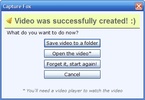
После остановки Capture Fox показывает окно с сообщением Video was successfully created :). В нём доступны действия Save to a folder, Open the video, Forget it, start again и Cancel. Эти варианты отражают типичный сценарий после записи: сохранить файл, сразу открыть его для проверки, отказаться от дубля и начать заново либо закрыть диалог.
На этом этапе лучше всегда выбирать сохранение и отдельно проверять файл. AVI должен открываться в видеоплеере, содержать нужный участок записи и иметь читаемый текст на странице. Если голос не записался, качество слишком низкое или в кадр попали лишние элементы, пункт Forget it, start again соответствует правильной логике работы: короткий ролик проще перезаписать, чем исправлять без встроенного редактора.
Настройка качества видео
В Capture Fox качество задаётся тремя переключателями: Low, Moderate и High. Это простой способ управлять компромиссом между читаемостью видео и размером AVI-файла. В окне настроек прямо указано, что большее качество означает больший размер файла, поэтому выбор режима влияет не только на картинку, но и на хранение результата.
Low подходит для черновых записей, где нужно быстро зафиксировать последовательность действий. Например, показать, что ошибка воспроизводится после нажатия определённой кнопки, или передать общий порядок переходов между страницами. Для роликов с мелким текстом такой режим слабее: зрителю сложнее читать подписи форм, таблицы и пункты меню.
Moderate выглядит наиболее сбалансированным режимом для коротких браузерных инструкций. Он подходит для показа интерфейса сайта, если в кадре нет слишком мелких деталей. Такой режим снижает риск получить чрезмерно крупный AVI, но сохраняет достаточную читаемость для типовых демонстраций.
High выбирается, когда нужно показать мелкие элементы страницы: настройки, значения в таблице, адресную строку, элементы формы, подписи кнопок. При высоком качестве размер файла растёт, поэтому длинные записи в этом режиме требуют больше места на диске и дольше передаются другим пользователям.
Capture Fox не даёт ручной настройки частоты кадров, битрейта и кодека в том виде, в каком это делают настольные рекордеры. Это ограничение одновременно упрощает и сужает программу. Новичку не нужно понимать параметры кодирования, но опытный пользователь не получает точного контроля над итоговым файлом.
Запись голоса
Опция Record your voice? делает Capture Fox полезным для коротких объясняющих роликов. Без голоса зритель видит только движение курсора и переходы между страницами; с микрофоном автор сразу поясняет, зачем он нажимает конкретную кнопку, что означает поле формы и где нужно остановиться.
Голос особенно важен в учебных сценариях. Например, при демонстрации веб-интерфейса пользователь не просто открывает настройки, а проговаривает: сначала выбрать нужный раздел, затем отметить параметр, затем сохранить изменения. Такой ролик проще воспринимать, чем набор скриншотов с подписями.
Для технической поддержки голос помогает объяснить проблему: что ожидалось, что произошло, на каком шаге интерфейс повёл себя неправильно. Видеозапись фиксирует фактическую последовательность действий, а голос добавляет контекст. Это снижает риск неправильного толкования ролика.
Ограничение Capture Fox — отсутствие полноценной аудиообработки. В расширении нет отдельной дорожки микрофона, шумоподавления и выравнивания громкости. Поэтому качество голоса зависит от микрофона, уровня записи в системе и окружающего шума. Для коротких роликов это приемлемо, но для учебного курса лучше использовать программу, где аудио редактируется отдельно.
Формат AVI и работа с результатом
Capture Fox сохраняет экранные видео в AVI. Для локального просмотра это понятный контейнер: файл открывается в видеоплеере, пересылается как обычный видеоролик и хранится на диске. Dr. Windows отдельно фиксирует сохранение созданных экранных видео в AVI, а CHIP описывает Capture Fox как бесплатный инструмент, записывающий происходящее на рабочем столе и сохраняющий запись как AVI-видео.
AVI удобен для архивного хранения короткой демонстрации, но не всегда удобен для публикации. Видеохостинги, мессенджеры и обучающие платформы чаще ориентируются на более компактные форматы. Поэтому практичный рабочий процесс выглядит так: записать короткий фрагмент в Capture Fox, проверить файл, затем при необходимости обработать его в отдельном конвертере или редакторе.
Формат также влияет на длительность записи. Чем дольше ролик и чем выше качество, тем больше размер файла. Capture Fox прямо предупреждает об этой связи в окне Video Quality. Для длинных инструкций лучше разбивать материал на короткие фрагменты: отдельный ролик для входа в аккаунт, отдельный — для настройки, отдельный — для проверки результата.
Если AVI нужен только для внутренней передачи коллеге или разработчику, дополнительная конвертация не обязательна. Если ролик предназначен для публикации на сайте, в базе знаний или учебной платформе, после записи требуется отдельный этап подготовки: сжатие, обрезка лишних фрагментов, добавление пояснений и экспорт в подходящий формат.
Системные требования
Системные требования Capture Fox определяются двумя вещами: операционной системой Windows и совместимой старой версией Firefox. В карточке Dr. Windows для версии 0.10 указаны Windows XP, Windows Vista, Windows 7 и совместимость Firefox 6.0–6.*. Softonic также указывает Windows как платформу, Windows XP как OS, английский язык, версию 0.10 и разработчика Zafer Gürel.
| Компонент | Требование для работы Capture Fox |
|---|---|
| Операционная система | Windows XP / Windows Vista / Windows 7 |
| Браузер | Firefox 6.0–6.* для версии 0.10 |
| Тип пакета | XPI-расширение Firefox |
| Язык интерфейса | English |
| Микрофон | нужен для функции Record your voice? |
| Свободное место на диске | требуется для сохранения AVI-файлов |
| Видеоплеер | нужен для проверки сохранённого AVI |
Практическая зависимость от Firefox важнее, чем требования к железу. Capture Fox не запускается как обычная независимая программа: он встраивается в браузер. Поэтому наличие Windows само по себе не решает задачу — нужна совместимая старая среда Firefox, где расширение добавляет пункт Tools → Capture Fox и открывает окно Settings.
Для записи голоса нужен рабочий микрофон. В Capture Fox нет отдельного мастера проверки звука, поэтому микрофон нужно настроить в системе заранее. Если голосовая дорожка не нужна, флажок Record your voice? остаётся выключенным, и расширение записывает только изображение.
Для хранения результата нужно учитывать размер AVI. Чем выше качество в Video Quality, тем крупнее файл. Для коротких роликов это не создаёт серьёзной проблемы, но длинные записи в High быстро увеличивают объём. Поэтому системные требования Capture Fox нельзя сводить только к Windows и Firefox: свободное место на диске влияет на реальный рабочий процесс.
Преимущества Capture Fox
Capture Fox ценен не количеством функций, а прямотой сценария. Он решает одну задачу — запись браузерных действий и экрана — без превращения пользователя в оператора видеостудии.
Плюсы:
запись запускается из Firefox через пункт Tools → Capture Fox или сочетание Ctrl+Shift+U;
пользователь выбирает между Whole Screen и Firefox Window;
окно Settings содержит все основные параметры записи на одном экране;
доступна запись голоса через Record your voice?;
качество выбирается простыми режимами Low, Moderate и High;
результат сохраняется в AVI;
расширение бесплатно распространялось как Firefox add-on;
Capture Fox подходит для коротких инструкций, демонстраций сайта и фиксации ошибок;
интерфейс не перегружен монтажными инструментами и профессиональными параметрами кодирования.
Главное преимущество Capture Fox — скорость подготовки. Пользователь не собирает сцену, не выбирает источник окна из списка, не настраивает дорожки, не создаёт проект и не открывает отдельный редактор. Для записи простого браузерного сценария достаточно открыть страницу, выбрать область и нажать Start Capturing!.
Второй сильный момент — запись именно из браузерного контекста. Если задача связана с Firefox, расширение ощущается естественно: пункт находится в меню браузера, а запись запускается рядом с рабочей страницей. Это отличает Capture Fox от универсальных рекордеров, где сначала нужно настроить захват окна.
Третье преимущество — голосовая запись без дополнительной программы. Для учебной инструкции голос часто важнее графических эффектов: автор объясняет шаги, а зритель одновременно видит действия. Capture Fox закрывает эту базовую потребность флажком Record your voice?.
Ограничения Capture Fox
Ограничения Capture Fox напрямую связаны с его возрастом и узкой специализацией. Это не недостатки случайной реализации, а следствие выбранного формата: старое расширение Firefox для простого скринкаста.
Минусы:
расширение зависит от старой архитектуры Firefox add-ons;
после перехода Firefox 57 на WebExtensions legacy add-ons перестали работать в обычной новой среде браузера;
интерфейс доступен на английском языке;
экспорт ограничен AVI;
встроенного видеомонтажа нет;
нет отдельных инструментов обработки микрофона;
нет таймлайна, титров, выносок и аннотаций;
нет записи веб-камеры как отдельного слоя;
нет публикации ролика в облако из интерфейса Capture Fox;
длинные записи в высоком качестве создают крупные AVI-файлы.
Главное ограничение — совместимость. Capture Fox удобно описывать как расширение Capture Fox для Firefox, но речь идёт о старой среде Firefox. После Firefox 57 неподдерживаемые legacy-расширения перестали работать, поэтому программа не подходит для пользователя, который хочет установить обычное дополнение в новую сборку браузера и сразу записывать экран.
Второе ограничение — отсутствие монтажа. Capture Fox записывает, но не доводит ролик до состояния готового учебного материала. Любая ошибка в записи требует перезаписи или внешней обработки. Для короткого бага это нормально, для длинного курса — нет.
Третье ограничение — формат результата. AVI подходит для локального файла, но современные рабочие процессы чаще требуют более компактных форматов, адаптированных для публикации. Capture Fox не решает этот этап внутри себя.
Безопасность и практические риски
Capture Fox относится к старому поколению браузерных расширений. Это влияет не только на совместимость, но и на безопасный сценарий использования. Расширение имеет смысл запускать в отдельной тестовой среде, особенно если цель — изучить старый интерфейс, подготовить обзор или открыть архивный XPI-файл.
Старый Firefox не должен становиться основным браузером для повседневной работы. Браузерная среда, рассчитанная на старые расширения, не предназначена для обычного доступа к почте, личным кабинетам, банковским сайтам и рабочим системам. Capture Fox лучше использовать там, где в кадре нет чувствительных данных, а сама запись проходит в заранее подготовленном тестовом профиле.
При работе с браузерным скринкастом важно помнить, что в видео попадает всё видимое в выбранной области. В режиме Whole Screen это не только сайт, но и рабочий стол, уведомления, панель задач, открытые программы и имена файлов. В режиме Firefox Window риск меньше, но в кадре остаются вкладки, адресная строка и элементы браузера.
Для безопасной записи стоит придерживаться простой схемы:
создать отдельный профиль Firefox для демонстрации;
закрыть лишние вкладки;
убрать личные данные из формы или заменить их тестовыми;
отключить всплывающие уведомления;
выбрать Firefox Window, если не нужно показывать весь экран;
сделать пробную запись;
открыть AVI и проверить кадр до передачи файла другим людям.
Эти действия важны именно из-за характера Capture Fox. Расширение не содержит инструментов размытия, закрытия фрагментов и постобработки приватных областей. Всё, что попало в запись, остаётся в файле до обработки внешними программами.
Сравнение с аналогами
Capture Fox корректно сравнивать не с одним типом программ, а с несколькими группами: браузерные расширения, простые рекордеры, полноразмерные студии записи и программы для скриншотов. У Capture Fox узкая роль — запись действий в Firefox с сохранением в AVI. Поэтому он выигрывает у тяжёлых решений по простоте, но уступает им по совместимости, качеству управления записью и монтажу.
| Программа | Тип | Что записывает | Звук | Монтаж | Сильная сторона | Ограничение относительно Capture Fox |
|---|---|---|---|---|---|---|
| Capture Fox | старое расширение Firefox | окно Firefox или весь экран | микрофон | нет | быстрый браузерный скринкаст | зависит от старого Firefox |
| OBS Studio | настольная программа | экран, окна, сцены, источники | да | нет полноценного редактора | запись и стриминг на Windows, macOS и Linux | требует настройки сцен и источников |
| ShareX | настольная программа | область экрана, скриншоты, GIF, видео | зависит от настройки | базовая обработка | быстрый захват и автоматизация на Windows | больше настроек, чем нужно для простого Firefox-ролика |
| CamStudio | настольный рекордер | экран, окно, регион | да | ограниченно | простая запись рабочего стола | не встроен в Firefox |
| Camtasia | рекордер и видеоредактор | экран, камера, звук | да, отдельные дорожки | да | учебные ролики с монтажом | избыточен для короткой фиксации действий |
| Awesome Screenshot & Screen Recorder | расширение браузера | экран и скриншоты страниц | микрофон в режиме записи | базовые инструменты | современный браузерный сценарий | другой класс расширения и другой рабочий процесс |
OBS Studio — бесплатная программа с открытым исходным кодом для записи видео и прямых трансляций на Windows, macOS и Linux. В сравнении с Capture Fox она значительно гибче: пользователь создаёт сцены, добавляет источники, настраивает захват окна, дисплея, микрофона и других элементов. Но для простой записи одной страницы Firefox OBS требует больше предварительной настройки. Capture Fox проще: открыл окно Settings, выбрал область, нажал Start Capturing!.
ShareX — бесплатный инструмент с открытым исходным кодом для Windows, который объединяет захват экрана, запись, обмен файлами и рабочие процессы автоматизации. Он удобен для пользователя, которому нужны скриншоты, GIF, запись областей, быстрые действия после захвата и отправка результата. Capture Fox в этом сравнении выглядит более узким: он не заменяет ShareX как повседневный инструмент захвата, но проще для старого сценария записи Firefox.
CamStudio записывает активность экрана и аудио, создаёт AVI-файлы и может превращать их в SWF-видео. Это ближайший исторический родственник Capture Fox по простоте и формату AVI. Разница в том, что CamStudio — отдельная программа для Windows, а Capture Fox живёт внутри Firefox. Если задача полностью браузерная, Capture Fox удобнее по запуску; если нужно записывать разные программы, CamStudio логичнее.
Camtasia записывает экран, камеру, системный звук и микрофон на отдельные дорожки, а затем даёт редактировать материал. Это другой уровень: обучающие курсы, монтаж, аннотации, эффекты, очистка звука, шаблоны. Capture Fox не конкурирует с Camtasia в производстве готовых уроков. Он подходит для черновой или простой демонстрации, где монтаж не нужен.
Awesome Screenshot & Screen Recorder — современное расширение Firefox для скриншотов и записи экрана; оно объединяет full page screen capture и screen recorder, поддерживает запись рабочего стола или камеры, микрофон, сохранение и отправку результата. На фоне Capture Fox оно показывает, как изменился класс браузерных инструментов: больше публикации, совместной работы, форматов и облачных сценариев. Capture Fox остаётся проще и исторически связан со старым Firefox.
Для сайта с каталогом программ уместны внутренние переходы к смежным инструментам: OBS Studio для записи и трансляций, Fraps для старых игровых сценариев, oCam для простой записи экрана, UVScreenCamera для учебных роликов, Icecream Screen Recorder для базового захвата, FlashBack Express для записи рабочего стола, PicPick и Screenshot Captor для скриншотов и разметки.
Capture Fox и Firefox
Capture Fox тесно связан с Firefox не только названием. Он добавляет пункт в меню Tools, запускается через браузерный интерфейс и записывает происходящее вокруг веб-страницы. Поэтому обзор Capture Fox невозможен без объяснения его зависимости от архитектуры Firefox add-ons.
До перехода Firefox на WebExtensions многие дополнения глубоко встраивались в интерфейс браузера. Capture Fox использует именно такой подход: пункт меню, сочетание Ctrl+Shift+U, диалог Settings, элементы управления записью на панели. Для пользователя это выглядело естественно: расширение становилось частью браузера.
Firefox 57 изменил правила работы расширений. Начиная с этой версии Firefox поддерживает расширения, построенные на WebExtension API, а неподдерживаемые legacy add-ons больше не работают. Mozilla Add-ons Community Blog также фиксировал, что legacy add-ons больше не загружаются в Firefox 57.
Это не делает Capture Fox бесполезным как предмет обзора. Напротив, оно объясняет его место: это старое расширение Firefox для записи экрана и браузерных действий. Его нужно оценивать в контексте старой среды, где пользователь мог открыть меню Tools, нажать Capture Fox и получить простой скринкаст без отдельной программы.
Если нужен браузерный рекордер для новой среды Firefox, Capture Fox не является прямым рабочим вариантом. В этом случае выбирают расширения, доступные в новом каталоге Mozilla Add-ons, либо настольные программы захвата. Если цель — изучить старый инструмент, восстановить старый рабочий процесс или описать историю Firefox screen recorder, Capture Fox остаётся показательным примером.
Отзывы пользователей и профильных журналов
Профильные каталоги и компьютерные издания описывали Capture Fox как простое расширение для записи браузерных действий и уроков. Dr. Windows называл его Firefox Screenshot und Screenvideo Addon с записью звука и отмечал сохранение экранных видео в AVI. CHIP описывал Capture Fox как бесплатный инструмент, который записывает происходящее на рабочем столе и сохраняет запись как AVI-видео.
Uptodown делал акцент на записи действий в Firefox: расширение записывает видео того, что пользователь делает в браузере, а также поддерживает видео и аудио для создания tutorial-роликов и презентаций. В описании также выделялась новая панель в браузере с кнопками записи и остановки, настройка качества, выбор папки вывода и включение или отключение аудио.
Netzwelt рассматривал Capture Fox как add-on для пользователей Mozilla Firefox, которые хотят записывать и документировать веб-сёрфинг. Важная мысль в оценке Netzwelt — отсутствие необходимости открывать отдельную standalone-программу: все параметры находятся в браузере, а запись запускается быстро. Также отмечалась возможность подключить микрофон и записать собственный голос.
Softonic показывает смешанный пользовательский профиль. В карточке версии 0.10 указана оценка 3.3 при 1 reviews, а пользовательский отзыв от 16 июня 2012 года критикует низкое качество, низкую частоту кадров, отсутствие встроенных инструментов редактирования, ограниченность функций и зависимость от веб-сценария.
Обобщённое мнение выглядит устойчиво: Capture Fox ценили за простоту, встроенность в Firefox и быстрый старт записи, но критиковали за ограниченное качество, отсутствие монтажа и устаревание. Это типичный профиль компактного инструмента: он хорошо решает короткую задачу, но быстро упирается в границы при серьёзной подготовке видео.
Что пользователи ценили
запись прямо из Firefox;
простой запуск через меню браузера;
отсутствие отдельной программы для базового скринкаста;
голосовой комментарий через микрофон;
понятные настройки качества;
сохранение результата в обычный видеофайл.
Что вызывало претензии
низкое качество и частота кадров в части пользовательских отзывов;
нет встроенного редактирования;
ограниченность по сравнению с настольными рекордерами;
зависимость от старого Firefox;
слабая пригодность для длинных и аккуратно смонтированных роликов.
Когда Capture Fox имеет смысл
Capture Fox имеет смысл там, где ценится именно старый браузерный сценарий записи. Это не программа для массового современного видеопроизводства, а компактное расширение для конкретного рабочего процесса: открыть страницу в Firefox, нажать Capture Fox, выбрать параметры и записать AVI.
Первый оправданный сценарий — архивный обзор программы. Capture Fox хорошо показывает, как выглядели старые Firefox add-ons, когда расширения глубоко встраивались в меню браузера и давали функции, которые сегодня чаще выполняют отдельные приложения или WebExtensions. Для статьи о старом софте это ценный пример: интерфейс, пункты меню, XPI, простая запись, AVI.
Второй сценарий — восстановление старой учебной среды. В некоторых старых инструкциях, учебных материалах или корпоративных архивах могли использоваться именно такие инструменты. Если нужно воспроизвести старую методику записи уроков в Firefox, Capture Fox подходит по формату: запись окна браузера, голос и простое сохранение.
Третий сценарий — демонстрация истории браузерных расширений. Capture Fox показывает этап, когда Firefox add-on мог выступать как мини-рекордер экрана. В сравнении с современными расширениями хорошо видно, как изменились требования: появились облачные ссылки, MP4, совместная работа, аннотации, интеграции с таск-трекерами.
Четвёртый сценарий — короткая разовая запись в старой среде. Если уже есть совместимый Firefox, тестовый профиль и понятная задача, Capture Fox справляется с записью короткого ролика без лишней настройки. Особенно это удобно для демонстрации одного сайта или одной ошибки.
Пятый сценарий — запись без сложных параметров. Некоторым пользователям не нужны сцены, источники, аудиомикшер и монтажный стол. Им нужно выбрать Firefox Window, включить микрофон и нажать Start Capturing!. Capture Fox создан именно для такой модели.
Когда лучше выбрать альтернативу
Для регулярной записи экрана Capture Fox уступает современным инструментам. Он слишком зависит от старого Firefox, ограничен AVI и не содержит редактора. Поэтому выбор альтернативы зависит от конкретной задачи.
Для записи сложных сцен, окон, источников и трансляций лучше подходит OBS Studio. Он работает как полноценная студия: пользователь собирает сцену, добавляет дисплей, окно, микрофон, камеру, изображения и другие источники. Для новичка OBS сложнее, чем Capture Fox, но для регулярной записи он значительно гибче.
Для повседневных скриншотов, GIF и быстрых записей на Windows уместен ShareX. Он полезен тем, кто делает много захватов, автоматизирует сохранение, отправляет файлы и работает с разными областями экрана. Capture Fox проще, но его простота ограничена старым Firefox.
Для учебных роликов с монтажом лучше выбирать Camtasia. Там запись экрана связана с последующим редактированием: дорожки, обрезка, аннотации, аудиообработка, оформление. Capture Fox не закрывает этап подготовки финального урока, он только записывает исходный материал.
Для простых настольных записей в духе старых AVI-рекордеров ближе CamStudio. Он не встроен в Firefox, зато не привязан к браузерному меню и записывает рабочий стол как отдельная программа. Это удобно, когда нужно показать не только сайт, но и другие приложения Windows.
Для скриншотов и разметки лучше выбрать PicPick, Screenshot Captor или FastStone Capture. Capture Fox не предназначен для детальной разметки изображений, стрелок, рамок и текстовых комментариев на скриншотах.
Для современной браузерной записи в Firefox логичнее использовать новые расширения Mozilla Add-ons. Например, Awesome Screenshot & Screen Recorder объединяет захват страниц и запись экрана, поддерживает микрофон, сохранение скриншотов в PNG/JPG/PDF и облачные сценарии для записей. Capture Fox остаётся проще, но его рабочая среда ограничена.
Типичные ошибки при работе с Capture Fox
Первая ошибка — ожидать от Capture Fox возможностей полноценного видеоредактора. Расширение записывает экран, но не редактирует ролик. Если пользователь рассчитывает вырезать ошибки, добавить стрелки, наложить титры и выровнять голос, он быстро упрётся в отсутствие таких инструментов.
Вторая ошибка — выбирать Whole Screen для записи приватных сценариев. Этот режим фиксирует весь рабочий стол, поэтому в кадр попадают уведомления, соседние окна, файлы и панель задач. Для демонстрации сайта безопаснее Firefox Window: в видео остаётся только окно браузера.
Третья ошибка — записывать длинный ролик без пробного дубля. Capture Fox сохраняет AVI, а размер файла зависит от качества. Перед основной записью лучше сделать короткий фрагмент: проверить читаемость текста, наличие звука, размер и воспроизведение.
Четвёртая ошибка — включать микрофон без проверки громкости. Флажок Record your voice? сам по себе не гарантирует хороший звук. Если микрофон выбран неверно или уровень слишком низкий, ролик получится без полезного комментария. Capture Fox не содержит встроенного инструмента восстановления голоса.
Пятая ошибка — использовать старую браузерную среду для обычного интернета. Capture Fox нужен для записи и изучения старого расширения, а не для возвращения к устаревшему Firefox как основному браузеру. Безопаснее работать в тестовом профиле и не открывать сайты с личными данными.
Шестая ошибка — выбирать High для любой записи. Высокое качество делает файл крупнее. Для короткого ролика с мелким текстом это оправдано, но для черновой фиксации ошибки или простого показа последовательности действий часто достаточно Moderate.
Седьмая ошибка — пытаться записать игровой процесс или сложное видео. Capture Fox не создан для игр, стриминга, аппаратного кодирования и многосценной записи. Для таких задач используют другие программы.
Практический чек-лист перед записью
Перед записью в Capture Fox стоит пройти короткий контрольный список. Он помогает избежать повторной записи и лишней обработки AVI.
| Шаг | Что проверить | Зачем это нужно |
|---|---|---|
| 1 | открыта нужная страница Firefox | запись начинается без лишней навигации |
| 2 | закрыты личные вкладки и уведомления | в видео не попадают приватные данные |
| 3 | выбран Firefox Window или Whole Screen | область соответствует задаче |
| 4 | выбран режим Low, Moderate или High | баланс качества и размера файла задан заранее |
| 5 | флажок Record your voice? включён только при необходимости | ролик не содержит случайного звука |
| 6 | микрофон проверен короткой записью | голос слышен до основного дубля |
| 7 | сделан пробный AVI | видна читаемость текста и размер файла |
| 8 | после записи выбран Open the video | результат проверен сразу |
| 9 | неудачный дубль перезаписан через Forget it, start again | в работу не уходит дефектный ролик |
Самый важный шаг — пробная запись. Capture Fox не компенсирует ошибки монтажом, поэтому лучше потратить минуту на проверку, чем получить длинный AVI с тихим звуком, размытым текстом или лишними окнами в кадре.
Практические сценарии использования
Короткая инструкция по сайту
Для инструкции по сайту Capture Fox работает особенно естественно. Пользователь открывает страницу, выбирает Firefox Window, включает Moderate или High, при необходимости отмечает Record your voice? и записывает последовательность действий. Такой ролик подходит для объяснения, где находится кнопка, как заполнить форму, как найти нужный раздел или как сохранить результат в веб-интерфейсе.
Голос в этом сценарии лучше использовать кратко. Вместо длинных комментариев полезнее проговаривать действие перед кликом: открыть раздел, выбрать пункт, нажать кнопку, проверить результат. Capture Fox фиксирует визуальную часть, а голос делает ролик понятным без отдельного текста.
Фиксация ошибки для разработчика
При записи ошибки важна повторяемость. Перед стартом нужно открыть страницу в состоянии, где проблема легко воспроизводится. Затем выбрать Firefox Window, включить High, чтобы мелкие элементы интерфейса были читаемыми, и записать точную последовательность действий.
Если ошибка связана не только с браузером, а с другим приложением Windows, выбирается Whole Screen. Но в этом случае обязательно закрываются лишние окна. Видеозапись ошибки должна показывать проблему, а не содержимое рабочего стола.
Демонстрация веб-приложения
Для демонстрации веб-приложения Capture Fox подходит, когда ролик короткий и без монтажа. Например, показать новый раздел админ-панели, работу фильтра, переход между вкладками, создание записи или изменение настройки. В этом сценарии лучше заранее подготовить тестовые данные, чтобы во время записи не вводить личную информацию.
Если демонстрация должна выглядеть как законченный обучающий материал, Capture Fox даёт только исходную запись. После сохранения AVI потребуется отдельная программа для обрезки, титров и оформления.
Учебный ролик с голосом
Учебный ролик в Capture Fox строится вокруг голоса и экрана. Автор включает Record your voice?, выбирает область и записывает объяснение. Такой формат хорош для коротких уроков: показать один процесс от начала до конца без перехода к сложному монтажу.
Для длинного урока лучше записывать несколько коротких AVI-фрагментов. Capture Fox не имеет таймлайна, поэтому короткие части проще перезаписать при ошибке. Кроме того, небольшие файлы удобнее проверять и передавать.
Быстрая внутренняя демонстрация
Внутри команды Capture Fox полезен как инструмент быстрой передачи визуального объяснения. Вместо длинного письма пользователь записывает ролик: открывает страницу, показывает проблему или функцию, сохраняет AVI и передаёт файл. Такой сценарий не требует оформления, заставок и сложного монтажа.
Главное условие — не записывать чувствительные данные. Внутренний ролик часто создаётся быстро, поэтому риск случайно показать лишнее выше. Режим Firefox Window и тестовый профиль снижают этот риск.
Как выбрать режим записи
Выбор между Whole Screen и Firefox Window определяет содержание кадра. Ошибка в этом выборе чаще всего портит ролик сильнее, чем качество Low вместо High.
| Сценарий | Оптимальный режим | Причина |
|---|---|---|
| Показ одной страницы сайта | Firefox Window | в кадре остаётся браузер |
| Инструкция по веб-форме | Firefox Window | меньше лишних элементов |
| Демонстрация ошибки в веб-интерфейсе | Firefox Window | проще анализировать действия |
| Переход между Firefox и другой программой | Whole Screen | нужно видеть рабочий стол |
| Показ сохранённого файла после записи | Whole Screen | в кадре появляется файловая среда |
| Учебный ролик с голосом по сайту | Firefox Window | зритель сосредоточен на странице |
Firefox Window — основной режим Capture Fox для браузерных задач. Он соответствует самой идее расширения: записать Firefox как рабочую среду. Whole Screen нужен только тогда, когда сценарий действительно выходит за пределы браузера.
Как выбрать качество
Выбор качества зависит от того, что должен увидеть зритель. Для видео с крупными кнопками и простыми переходами достаточно Moderate. Для страницы с таблицей, мелким текстом и настройками лучше High. Low стоит оставлять для черновых записей, где важна только последовательность действий.
| Режим | Когда использовать | Практическое следствие |
|---|---|---|
| Low | черновой дубль, быстрая фиксация ошибки | меньший файл, ниже читаемость |
| Moderate | обычная инструкция по сайту | баланс качества и размера |
| High | мелкий текст, настройки, таблицы | лучший просмотр, крупнее AVI |
Нужно учитывать, что Capture Fox не предлагает расширенную настройку кодирования. Пользователь выбирает один из трёх режимов, а не задаёт точные параметры. Поэтому лучше ориентироваться на пробную запись: открыть получившийся AVI и проверить, читается ли то, ради чего создавался ролик.
Как проверять готовый AVI
После окончания записи не стоит сразу передавать файл. Capture Fox показывает кнопку Open the video, и этот шаг лучше использовать каждый раз. Проверка занимает меньше времени, чем повторная запись после жалобы получателя.
В готовом AVI нужно проверить:
начинается ли ролик с нужного места;
нет ли лишних пауз в начале;
видна ли вся нужная область;
читаются ли подписи и поля;
слышен ли голос;
нет ли в кадре личных данных;
не слишком ли большой файл для передачи;
заканчивается ли запись после нужного действия.
Если видео не подходит, лучше выбрать повторный дубль. Capture Fox не содержит встроенной обрезки, поэтому лишние секунды, шум или неверную область проще исправить повторной записью, особенно если ролик короткий.
Место Capture Fox среди программ для записи экрана
Capture Fox занимает узкую нишу между браузерным расширением и простым рекордером. Он не конкурирует с мощными инструментами по функциональности, но выигрывает у них там, где нужен быстрый браузерный скринкаст без лишней настройки.
С точки зрения пользователя, Capture Fox ближе всего к старому формату screencast extension for Firefox. Это не просто запись всего рабочего стола, а запись действия, которое начинается в браузере и управляется из браузера. В этом отличие от Free Screen Recorder, oCam или CamStudio: они работают как отдельные программы и не привязаны к меню Firefox.
С точки зрения результата Capture Fox ближе к простым AVI-рекордерам. Он создаёт видеофайл, который затем открывается отдельно. Нет проекта, нет облачного хранилища, нет автоматической публикации, нет встроенного портала для совместной работы. Это делает программу предсказуемой: запись началась, запись закончилась, файл сохранён.
С точки зрения истории Firefox Capture Fox интересен как пример расширения, которое добавляло в браузер функцию, сегодня чаще реализуемую через отдельные приложения или новые WebExtensions. Его интерфейс с Tools → Capture Fox, Settings, Start Capturing! и Record your voice? хорошо показывает старую модель браузерных дополнений.
Итог
Capture Fox — простое расширение Firefox для записи экрана, действий в браузере и голоса с микрофона. Оно работает через понятный диалог Settings, предлагает выбор Whole Screen или Firefox Window, три режима качества Low / Moderate / High, флажок Record your voice? и сохранение результата в AVI. Такой набор делает программу удобной для коротких браузерных скринкастов, фиксации ошибок и учебных мини-роликов.
Сильная сторона Capture Fox — минимальный путь от идеи до записи. Пользователь открывает нужную страницу, запускает расширение, выбирает область и нажимает Start Capturing!. Для простого показа сайта этого достаточно. Не нужно создавать проект, собирать сцену, подключать источники и выбирать сложные параметры кодирования.
Главное ограничение — возраст и зависимость от старого Firefox. Capture Fox относится к legacy add-on эпохе, а Firefox 57 перешёл на WebExtensions и прекратил работу неподдерживаемых старых расширений. Поэтому программу стоит рассматривать как конкретный инструмент для старой браузерной среды и как исторически интересный Firefox screen recorder, а не как универсальный вариант для регулярной записи новых роликов.
Для архивного обзора, восстановления старого процесса, демонстрации истории Firefox-дополнений и короткой записи в совместимой среде Capture Fox остаётся понятным и логичным инструментом. Для современной регулярной работы лучше выбирать решения по задаче: OBS Studio для записи и трансляций, ShareX для быстрых захватов и автоматизации, Camtasia для обучающих роликов с монтажом, CamStudio для простого настольного AVI/SWF-сценария, а браузерные WebExtensions — для записи и скриншотов прямо в новой среде Firefox.
Список изменений
История версий:
- История Capture Fox начинается с ранних сборок конца 2000-х годов. Uptodown хранит карточку версии 0.3.5.081007b с датой 24 октября 2008 года . Эта сборка уже описывается как add-on для Firefox, позволяющий записывать видео действий в браузере, а также видео и аудио для создания уроков и презентаций.
- К 2009 году Capture Fox уже рассматривался профильными сайтами как Firefox Screenshot und Screenvideo Addon. Dr. Windows опубликовал материал 5 апреля 2009 года и описал расширение как инструмент для скриншотов и экранного видео в Firefox с записью звука, подходящий для создания tutorial-роликов. На этом этапе Capture Fox занял понятную нишу: не большой видеоредактор, а браузерное дополнение для быстрых скринкастов.
- В карточках Softonic указана версия 0.10 , а также присутствует ссылка на 0.7.0 в разделе app specs. Это показывает развитие расширения через несколько промежуточных сборок: ранняя 0.3.5.081007b, затем 0.7.0, затем 0.10. В открытых карточках программы главным изменением остаётся не расширенный набор монтажных инструментов, а закрепление базовой функции записи экрана, голоса и сохранения результата.
- Dr. Windows указывает для версии 0.10 дату последнего обновления 30 января 2012 года . Эта дата хорошо объясняет дальнейшую судьбу Capture Fox. Расширение развивалось в период старой архитектуры Firefox add-ons, когда дополнения глубже встраивались в интерфейс браузера и могли добавлять собственные пункты меню.
- После перехода Firefox 57 на WebExtensions старые неподдерживаемые legacy-расширения перестали работать. Firefox 57 был выпущен 14 ноября 2017 года, и в его изменениях прямо зафиксирована эксклюзивная поддержка расширений на WebExtension API. Для Capture Fox это принципиальный рубеж: программа осталась связана со старым поколением Firefox и не стала обычным расширением для новой архитектуры браузера.
- Поэтому историю Capture Fox корректно делить на четыре этапа:
- Capture Fox не превратился в современную платформу для записи экрана. Его развитие осталось в формате простого расширения: окно Settings , выбор Whole Screen или Firefox Window , качество Low / Moderate / High , микрофон и AVI-файл на выходе. Именно эта компактность сделала его заметным в своё время, но она же ограничила дальнейшее применение.


 *EXE — расширение исполняемого файла. Сайт является партнером проекта
Оставте свой отзыв о Capture Fox